

资源介绍
熊猫绘画是一款专为数字艺术创作设计的安卓应用程序,它集成了丰富的绘画工具与智能辅助功能,旨在为用户提供专业且便捷的绘画体验。该软件支持从基础草图到复杂插画的多种创作形式,其全面的笔刷系统、图层管理以及调色板功能,能够满足不同水平用户的需求,帮助用户将灵感转化为高质量的绘画作品。
熊猫绘画怎么使用
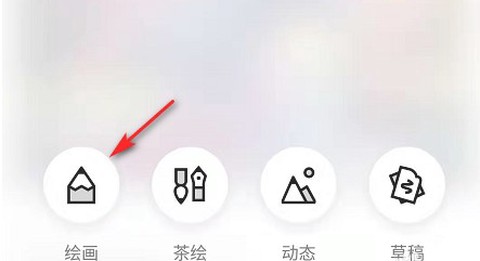
1. 启动熊猫绘画应用后,在欢迎界面点击底部的画笔图标以进入创作模式。
![熊猫画画[图1]](https://static.down8818.com/uploads/20260630/6a43610e049858.43278201.png)
2. 从弹出的选项中选择创作类型,例如“绘画”。
![熊猫画画[图2]](https://static.down8818.com/uploads/20260630/6a43610e4d0520.11824378.png)
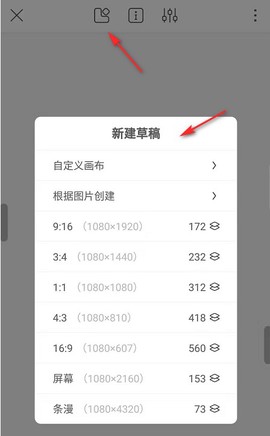
3. 在“新建草稿”界面中,用户可调整画布尺寸,既可使用预设尺寸,也可自定义宽度和高度。顶部工具栏提供常用操作命令。
![熊猫画画[图3]](https://static.down8818.com/uploads/20260630/6a43610e8a4f28.49733216.png)
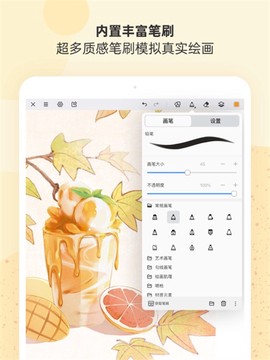
4. 底部工具栏依次包含形状绘制、画笔选择、橡皮擦和调色板等核心工具。点击画笔可切换类型并设置粗细。
5. 调色板功能允许用户选取预设颜色或通过自定义滑块调配专属色彩。
![熊猫画画[图4]](https://static.down8818.com/uploads/20260630/6a43610ec166b1.29473105.png)
6. 完成设置后,用户即可在画布上用手指或触控笔进行自由绘制。
熊猫绘画怎么导入图片
1. 打开应用并新建一个画布,进入绘画主界面。
2. 建议在导入图片前先创建新图层:点击右下角【图层】图标,选择新建图层,以便单独管理参考图。
3. 点击上方菜单栏的【导入图片】,选择目标图片导入画布。调整图片的位置、角度和大小后,点击右下角【√】确认。
熊猫绘画怎么在社区发帖
1. 返回应用首页,在创作界面中浏览本地已保存的作品。
![熊猫画画[图5]](https://static.down8818.com/uploads/20260630/6a43610f018982.59689601.png)
2. 点开作品,点击右上角的三杠菜单按钮,选择“发布图像”功能。
![熊猫画画[图6]](https://static.down8818.com/uploads/20260630/6a43610f3ff969.74509868.png)
3. 进入发布界面后,填写作品说明。用户还可设置画题投稿、发布范围和水印等选项。
![熊猫画画[图7]](https://static.down8818.com/uploads/20260630/6a43610f7661d9.69366389.png)
4. 点击“画题投稿”,选择作品分类、添加画题并参与创作活动,保存配置。
![熊猫画画[图8]](https://static.down8818.com/uploads/20260630/6a43610fa6cf08.28462055.png)
5. 在“发布设置”中,可调整作品的可见性以及定时发布时间。
![熊猫画画[图9]](https://static.down8818.com/uploads/20260630/6a43610fdf63b2.50933879.png)
6. 点击发布后,作品会出现在“我的”创作列表中。经过审核后,即可在社区中被其他用户浏览。
![熊猫画画[图10]](https://static.down8818.com/uploads/20260630/6a436110203a70.83971071.png)
熊猫绘画怎么制作动画
1. 在软件主界面中,点击窗口菜单。
2. 从下拉列表中选择“动画时间轴”选项。
3. 在弹出的对话框中点击“新建”,创建动画项目。
4. 将每个图层对应到动画的每一帧,用户可根据需要调整顺序。
5. 完成制作后,点击文件菜单,选择导出为GIF格式即可保存动画。
熊猫绘画怎么导出透明格式
1. 启动熊猫绘画。
2. 点击新建选项创建草稿,或打开已有文件。
3. 在右侧图层面板中,找到“背景”图层,点击其前方的眼睛图标使其隐藏,画布背景变为马赛克样式。
4. 点击左上角文件选项,选择“导出”下的“PNG”格式。
5. 在弹出的文件夹对话框中输入文件名,点击保存。
6. 打开保存的图片文件,即可确认图片为透明背景。
熊猫绘画怎么搜索画师
1. 首先选择底部导航栏的【我的】进入个人页面。
2. 其次点击右上角的【设置图标】。
3. 最后选择【个人资料】选项,即可查看画师相关信息。