

资源介绍
路由助手是一款专为家庭及小型办公网络设计的WiFi设备管理工具,其核心功能涵盖局域网设备扫描、文件高速传输、网络速度监测及WiFi详细信息查询。该应用能够帮助用户清晰掌握家庭WiFi连接状态,及时发现并清除陌生蹭网设备,从而有效保护个人网络安全。无论是日常网络管理还是安全防护,路由助手都能提供高效且直观的解决方案。
路由助手app怎么用
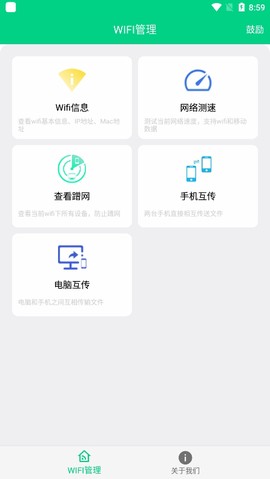
1、启动应用后,首先进入WiFi管理界面。
![路由助手[图1]](https://static.down8818.com/uploads/20260630/6a4360f246b244.36298827.png)
2、利用“扫一扫”功能扫描路由器上的二维码或条形码,即可获取路由器的基本信息,包括型号、固件版本等。
![路由助手[图2]](https://static.down8818.com/uploads/20260630/6a4360f27c42d6.31360915.png)
3、点击“查看蹭网”选项,应用将列出当前路由器下所有已连接的设备及其详细信息。
![路由助手[图3]](https://static.down8818.com/uploads/20260630/6a4360f2b192e9.05322536.png)
4、在设备列表中,用户可以对任意设备执行踢下线、拉黑或限速等操作,以控制其网络访问权限。
![路由助手[图4]](https://static.down8818.com/uploads/20260630/6a4360f2ede436.65302213.png)
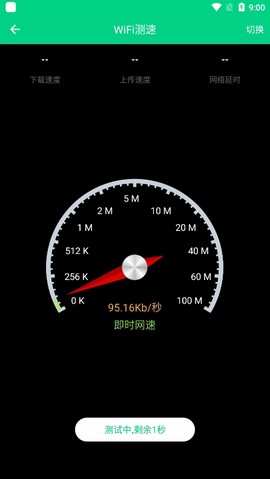
5、应用内嵌网速测试工具,用户可随时启动测速,获取即时的网络上传、下载速度及延迟数据。
![路由助手[图5]](https://static.down8818.com/uploads/20260630/6a4360f33e22e1.09805254.png)
路由助手app核心亮点
1、用户可随时查看路由器状态,各类基础信息如信号强度、信道占用等均以清晰界面呈现。
2、支持在线统一管理所有路由器设备,实时查看各路由器下连接的终端详情,便于集中管控。
3、联网设备集中管控功能让在线设备状况一手掌握,便于快速识别未知的蹭网设备。
4、连接WiFi时,可实时进行网速测试,随时了解当前网络运行情况,无需跳转至其他应用。
5、测速结果精确显示上传速度、下载速度与网络延迟,通过数值直观反映网络质量。
路由助手app核心优势
1、内置扫码工具,支持通过扫描功能读取设备上的二维码或条形码信息,快速录入设备。
2、支持统一管理应用权限,用户可在设置中对各项功能的使用权限进行开启或关闭,保障隐私安全。
3、提供即时WiFi测速功能,随时启动测速即可获取当前网络的实际传输速度,操作简便。
4、可实时查看并监控当前联网设备,便于掌握连接状态,及时发现并处理异常设备。
路由助手app推荐理由
1、采用智能QoS流量控制技术,自动调节各设备的网络带宽分配,避免单设备过度占用资源。
2、可对路由器下连接的所有设备进行智能化管理,实时查看每台设备的上网速度及已用流量情况。
3、内置网络诊断工具,能够准确识别当前网络故障原因,并提供有效的处理建议,降低用户维护成本。
路由助手app如何拉黑路由器蹭网用户
1、首先打开任意浏览器,在路由器底部铭牌查找IP地址信息。通常显示为192.168.1.1,少数为192.168.0.1。
2、将该IP地址输入浏览器地址栏,进入路由器管理界面。此操作较为基础,多数用户可顺利完成。
3、系统会提示输入登录密码。初始默认密码多为admin,若已修改则需输入自行设定的密码。
4、登录成功后,在左侧菜单中找到DHCP服务器选项,点击进入后查看客户端列表,其中列出所有已连接设备的型号及对应的MAC地址和IP地址。
5、返回左侧菜单,选择无线设置,在该页面中找到无线MAC地址过滤功能项。
6、点击进入后,右侧会出现类似列表界面,此时可手动添加需要屏蔽的设备MAC地址。
7、最后一步是启用过滤功能,并将过滤规则设置为禁止,保存设置后即可完成对指定设备的网络访问拦截。